
Lenovoパソコンのメーカードライバーアップデート手順【Lenovo Vantage】
パソコンヤシステムです。
各メーカー製のパソコンでは、WindowsOSのアップデートの他にメーカーが配布しているドライバーのアップデートがあります。
このアップデートには、各機能の性能向上や不具合を修正する為のプログラムも含まれますので、やらないよりかはやっておくことをお勧めします。
そこで今回は、Lenovo製PCのドライバーアップデートをLenovo Vantageというアプリを使って行う手順を記事にします。
・Lenovo VantageはLenovo製PCでしか使えません。
・メーカードライバーアップデート中はLenovo Vantage以外のアプリなどはすべて閉じて、あまりPCを操作しないようにしましょう。失敗してシステムエラーを起こす可能性もあります。
【Lenovo】メーカードライバーアップデート手順
初期セットアップ
まずは、Lenovo Vantage を起動します。

「スタート」→「Lenovo Vantage」で起動できます。

間違って削除してしまった場合などは、Microsoft Store よりダウンロードできます。
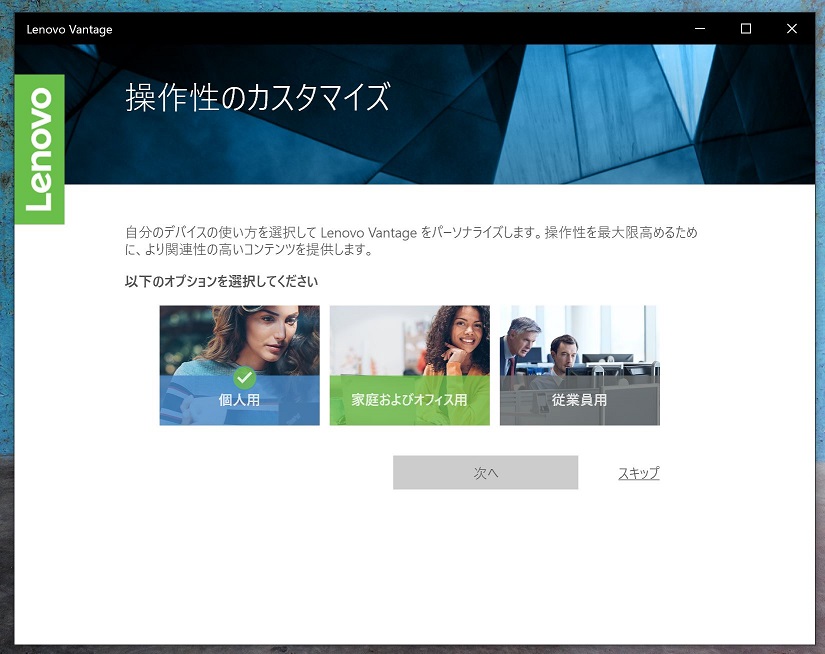
「個人用」を選択。
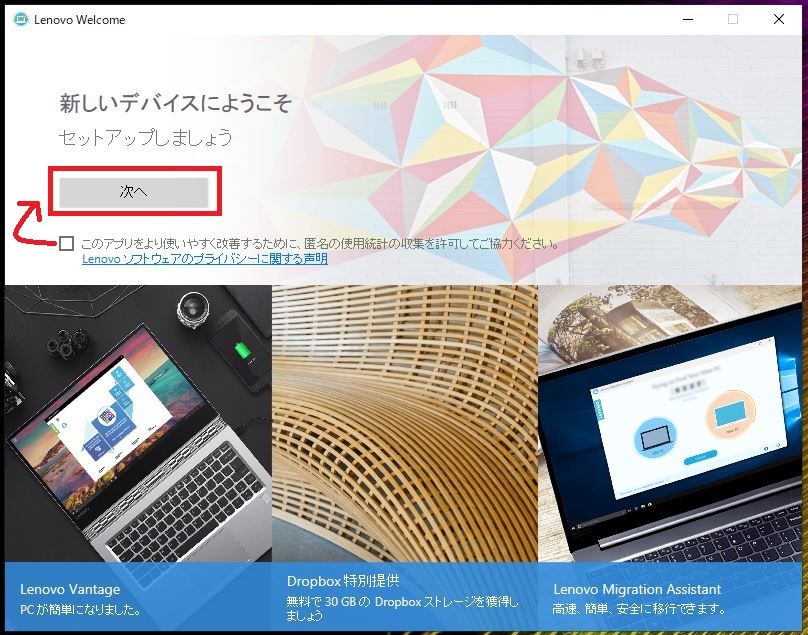
チェックを外して、「次へ」。

あとでも追加できるので、「スキップ」をクリック。

必要なければ「いいえ」をクリック。
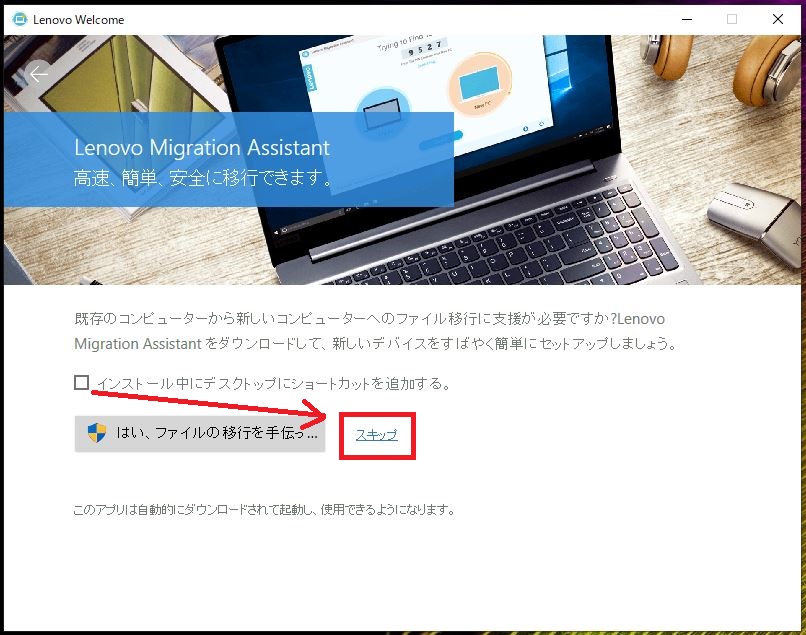
デスクトップにショートカットが必要なければ、チェックを外し「スキップ」。
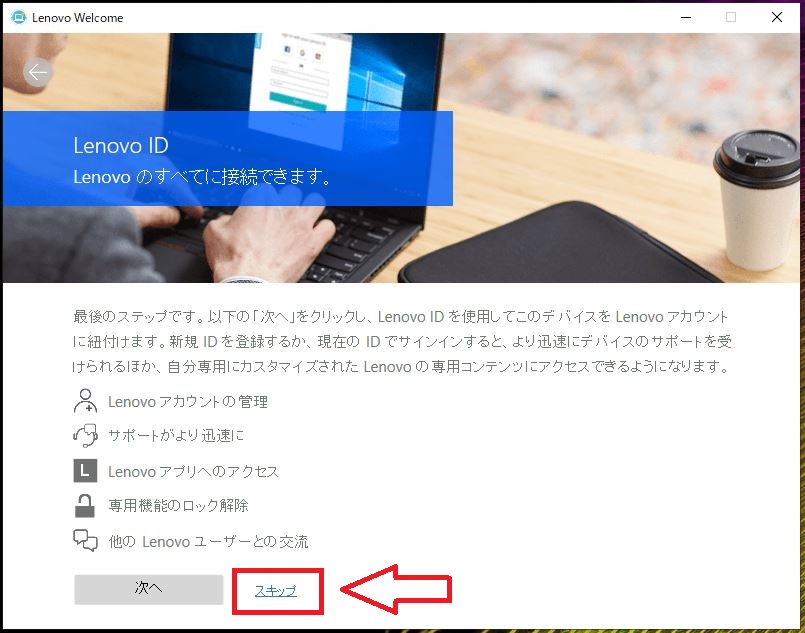
あとでも登録できるので、とりあえず「スキップ」。

「起動」をクリック。
システムのアップデート
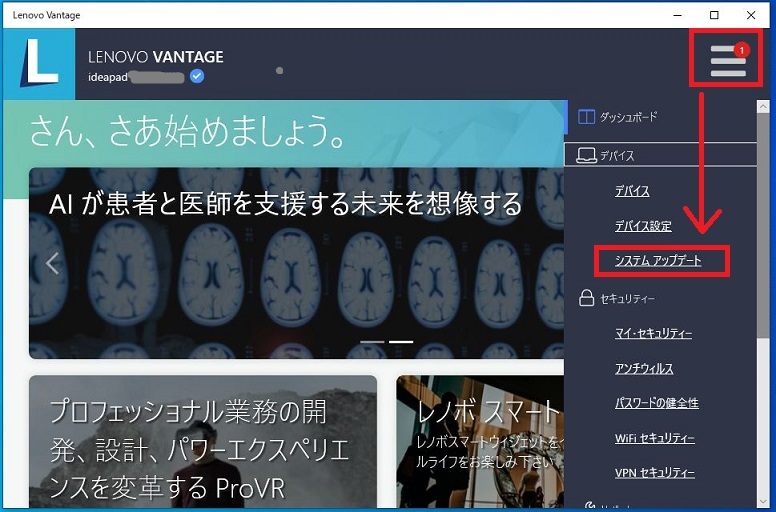
Lenovo Vantage のホーム画面が開いたら、右上の三本線から「システムアップデート」を選択します。

「更新の確認」をクリックします。
 しばらく待ちます。。。

利用できる更新のところに「すべての更新をインストール」があるのでクリックすると、自動的にアップデートされます。

更新するシステムがなくなると上記のように表記されます。
モバイル版PCのLenovo Vantageの場合
 モバイル版PCのLenovo Vantageはこのように表示されます。
「システム更新」を選択。

あとは同じで「システムの更新」をクリックするだけで自動でアップデートされます。


